 是个好工具
先说一个你一定遇到过的场景,晚上十一点,同事发来一句:”帮我把这个PSD里的标题改一下,明早要用。”
你电脑上没装PS。下载?几个G,还要等,装完灵感也没了。找个在线工具?要么只支持JPG,要么打开PSD图层全合并,要么加水印,要么导出要开会员。
Photopea就是为这一刻存在的。
打开photopea.com,你会愣一下——左边工具栏、右边图层面板、上面菜单栏,配色和布局几乎就是Photoshop。不用注册,不用下载,打开就能改。
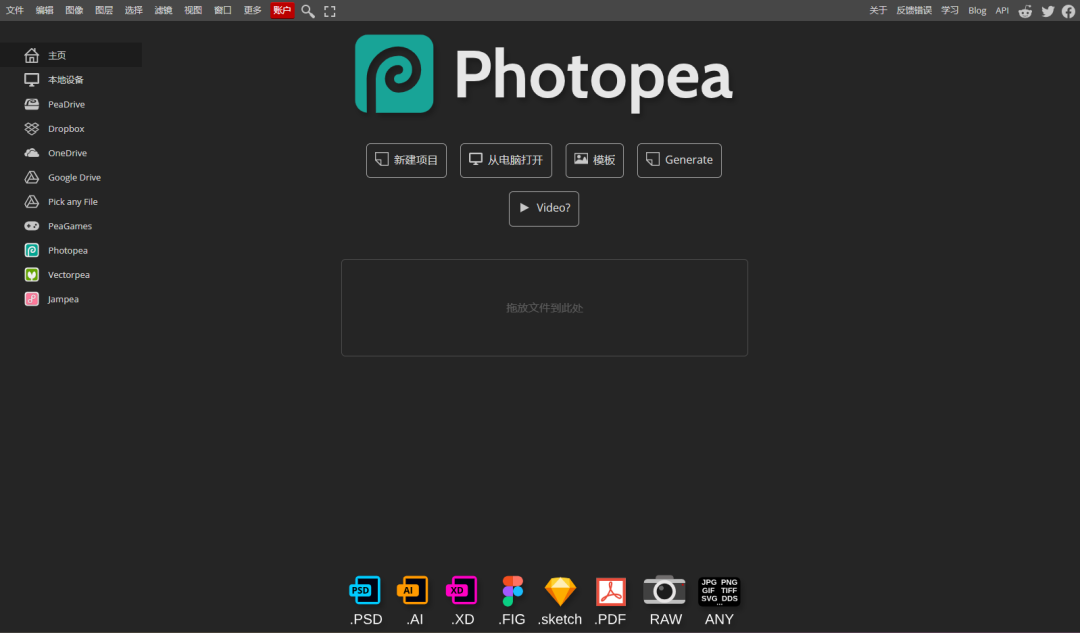
第一次打开的人,都会”咦”一声
它的界面还原度高到什么程度:用过PS的人上手零学习成本。
菜单栏、工具箱、图层面板、属性栏的位置都按标准排布 - 快捷键直接通用
:Ctrl+T自由变换、Ctrl+J复制图层、Ctrl+Shift+I反选 图层面板里混合模式、不透明度、填充、锁定一应俱全 钢笔工具、路径运算、锚点编辑都能用
左边工具栏那一长条——选框、套索、魔棒、仿制图章、修复画笔、渐变、钢笔、文字、形状——和PS几乎一模一样。
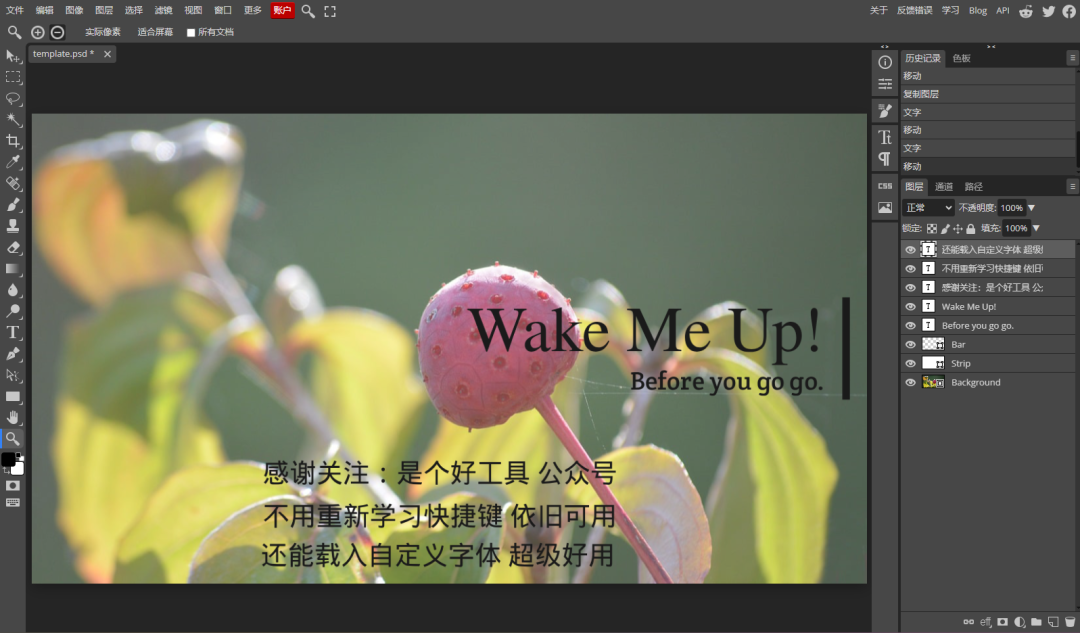
最硬的一项:完整支持PSD
这是它跟其他在线工具的根本区别。
能打开PSD,并且保留全部结构:图层、图层蒙版、矢量蒙版、混合模式、图层样式(投影/发光/斜面浮雕/描边)、调整图层、智能对象、文字图层、图层组嵌套关系。
改完还能原样存回PSD,交回给用PS的人继续编辑,不出错。
很多收费软件都做不到这一层,它免费做到了。
四十多种格式,等于一个免费格式转换器
除了PSD,它还支持:
- 设计源文件
:AI(Illustrator)、Sketch、XD、Figma、XCF(GIMP)、CDR(CorelDRAW)、INDD、EPS - 矢量
:SVG、PDF(PDF可分页提取成独立图层) - 图片
:PNG、JPG、GIF、WEBP、BMP、TIFF、HEIC、AVIF、TGA - 相机RAW
:DNG、CR2/CR3(佳能)、NEF(尼康)、ARW(索尼)、RW2、RAF(富士)、ORF等,还能调曝光、白平衡、色阶曲线
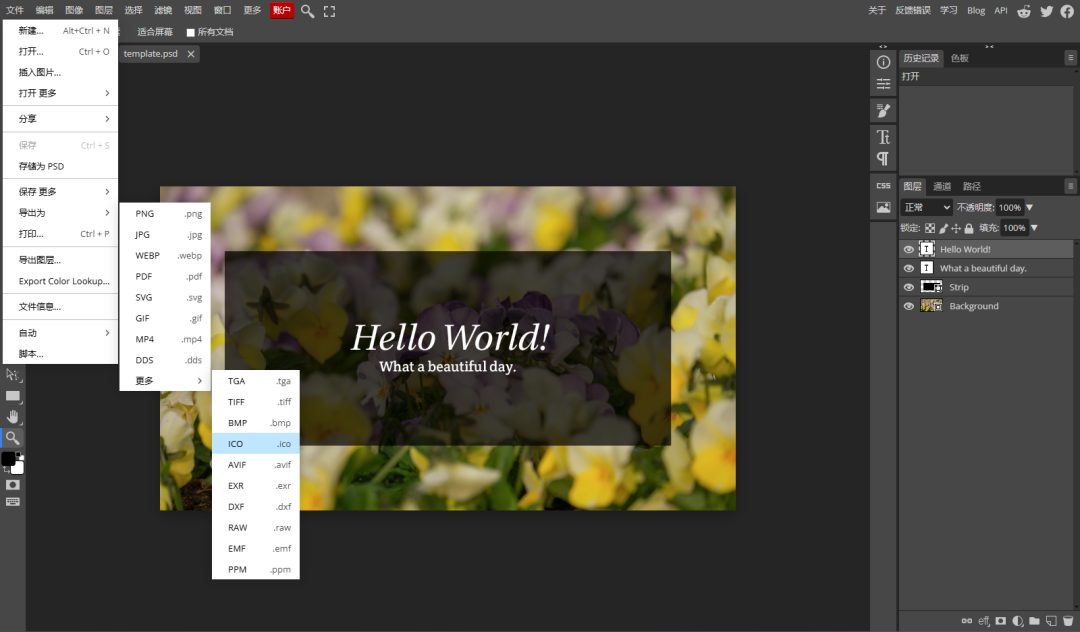
这意味着一个非常实用的用法:你收到一个.ai或.sketch文件,但电脑上没对应软件——丢进Photopea打开,导出成你要的格式。等于白捡一个格式转换器。
专业功能一个不少
- 图层与蒙版
:调整图层、剪贴蒙版、图层组、数十种混合模式、智能对象(非破坏性编辑) - 调色
:色阶、曲线、HSL、CameraRaw调色、可选颜色 - 滤镜
:高斯模糊、液化(Liquify)、操控变形(PuppetWarp)、镜头光晕等上百种 - 修图
:内容识别填充、仿制图章、污点修复、历史记录画笔、减淡加深 - 矢量与文字
:完整OpenType排版,支持导出SVG - AI功能
:一键去除背景、用文字描述替换画面内容(部分AI功能需Premium)
它还支持动作录制与批处理,能批量导出JPG/PNG/PDF/SVG。
最让人安心的一点:文件不出你的电脑
这一点很多人不知道,但很重要。
Photopea用WebGL编写,所有运算都在你本地的CPU/GPU上完成,文件永远不会上传到服务器。加载完成后,即使断网也能继续编辑。
所以在它上面处理商业设计稿、客户Logo、隐私照片,不用担心泄露——这一点比绝大多数在线工具都靠谱。
它还支持PWA,可以”安装”到桌面,用起来接近原生软件。
什么时候你会打开它
- 临时改PSD。
改文字、换图、导出PNG,十分钟搞定,不用等下载 - 收到打不开的文件。
AI、Sketch、RAW、PDF——当格式转换器用 - 学校机房/公司电脑没装PS。
打开浏览器就开工 - 低配设备。
Chromebook、老笔记本都能流畅跑 - 想省下订阅费。
偶尔修图、做海报、处理产品图,它真的够用
项目网址网址 https://www.photopea.com/
复制到浏览器打开,把文件直接拖进去就行。建议存进书签栏——下次再遇到”帮我改一下这个图”,你不用再慌。
不用装,打开就能修图,你上一次因为”电脑上没装PS”而卡住,是什么时候?评论区聊聊——顺便说说你最常用的修图工具是什么。
标签:#宝藏网站 #Photopea #在线PS#图片编辑 #PSD #免费工具#设计工具#免安装 #网页应用 #每天认识一个宝藏网站
好用的东西 不该只停在眼前
关注我,后台私信关键词或阅读原文,更多好用的网站与工具清单已备好,也欢迎告诉我你偏爱的类型。
评论
评论(0)